

provozuje Innovative Business s.r.o.

Vícefaktorové ověřování (MFA) chrání přihlášení tím, že kromě hesla vyžaduje ještě druhý faktor — typicky potvrzení v mobilní aplikaci, kód nebo biometriku. V Microsoftu 365 ale existují dva zásadně odlišné způsoby, jak MFA v organizaci zapnout, a rozdíl mezi nimi má vliv jak na bezpečnost, tak na licencování.
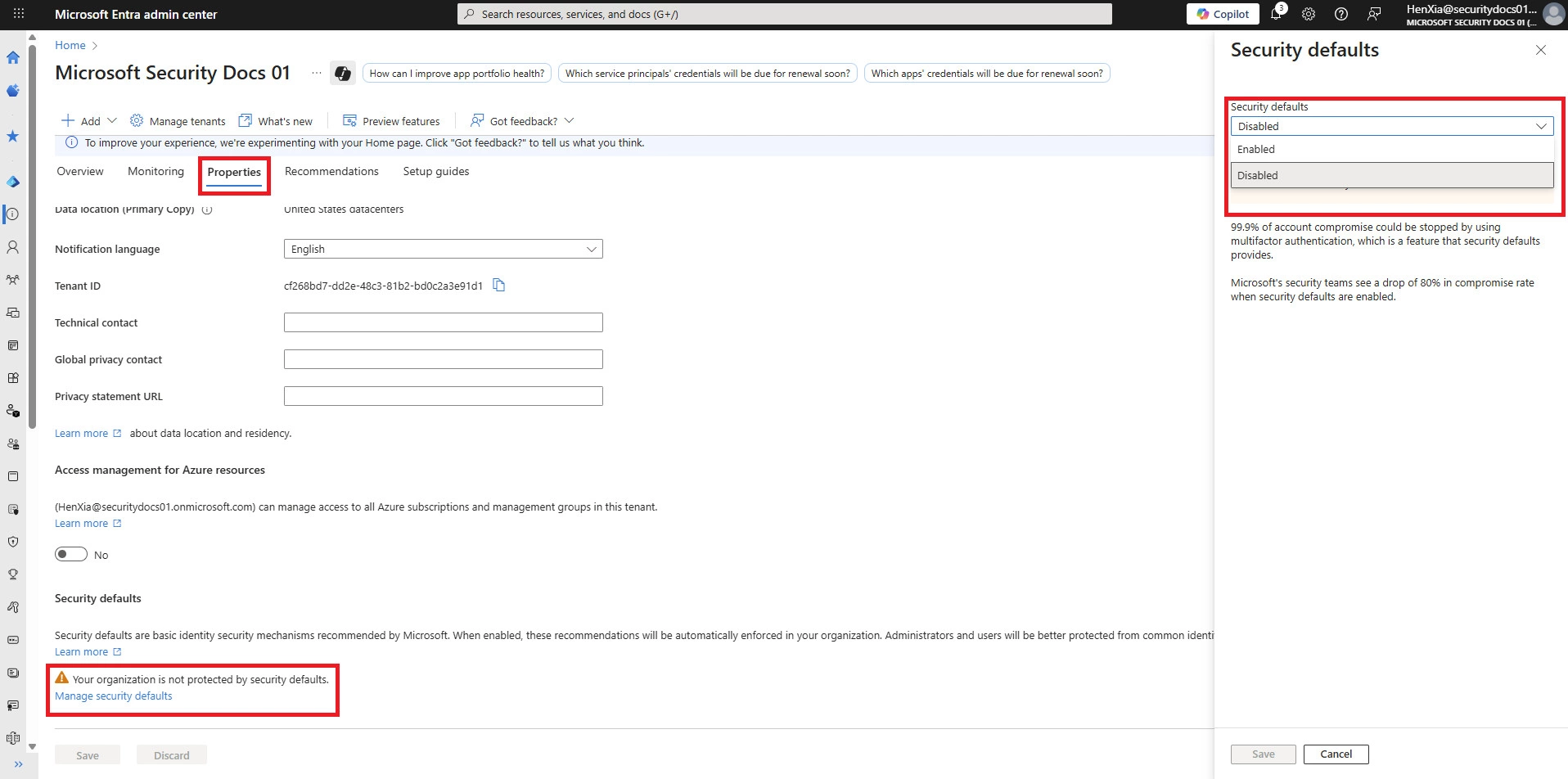
„Povolení" znamená, že MFA v tenantu obecně funguje, ale organizace nemá možnost jemně nastavit, kdy přesně se má vyžadovat. K dispozici jsou dvě cesty:
Obě varianty jsou k dispozici zdarma v každém předplatném Microsoftu 365 (přes bezplatnou úroveň Microsoft Entra ID).
„Vynucení" jde o krok dál: pomocí Podmíněného přístupu (Conditional Access) definujete konkrétní zásady, kdy a jak se má MFA vyžadovat — podle uživatele nebo skupiny, konkrétní aplikace, umístění či IP adresy, stavu zařízení nebo úrovně rizika přihlášení. Díky tomu lze například:
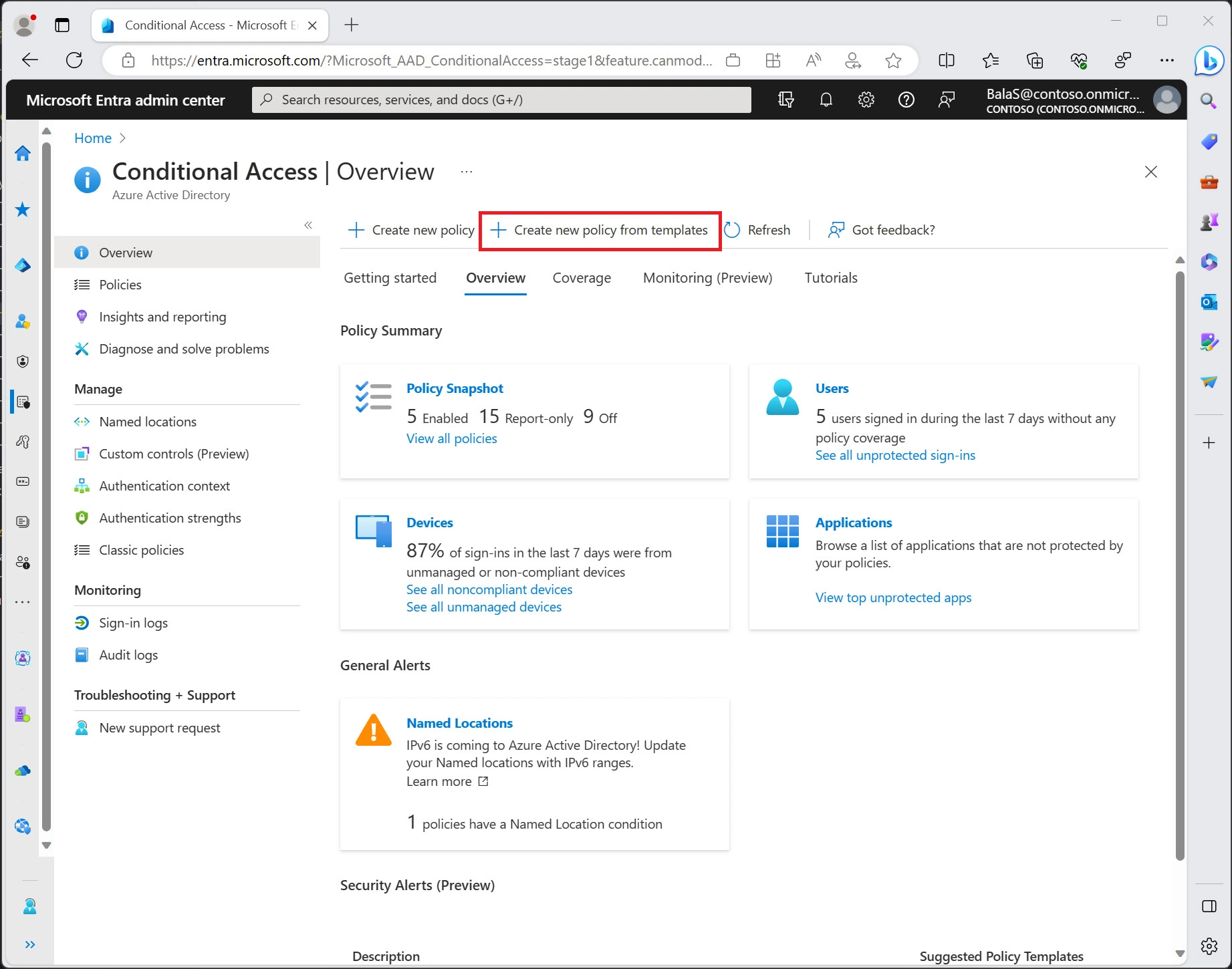
Microsoft Entra nabízí i hotové šablony zásad pro nejčastější scénáře, takže se nemusí vše nastavovat od nuly.
| Výchozí nastavení zabezpečení | Podmíněný přístup | |
| Licence | Zdarma (Microsoft Entra ID Free — součást každého M365 předplatného) | Microsoft Entra ID P1 nebo P2 |
| Vlastní pravidla / výjimky | Ne — vše nebo nic pro celý tenant | Ano — podle uživatele, aplikace, umístění, zařízení, rizika |
| Zásady podle rizika přihlášení | Ne | Jen s licencí P2 |
| Blokování zastaralého ověřování | Ano | Ano |
Licenci Microsoft Entra ID P1 samostatně kupovat obvykle nemusíte — je součástí balíčků Microsoft 365 Business Premium a Microsoft 365 E3. P2 je součástí Microsoft 365 E5.
Podle analýzy Microsoftu se pomocí vícefaktorového ověřování a blokování zastaralého ověřování zastaví více než 99,9 % běžných útoků souvisejících s identitou — a přes 97 % útoků typu credential stuffing i přes 99 % útoků typu password spray přitom cílí právě na zastaralé (starší) ověřovací protokoly, které Výchozí nastavení zabezpečení i Podmíněný přístup dokážou blokovat.
Rozdíl je v tom, co se stane, když samotné "zapnuté MFA" nestačí:
Protože je licence P1 už součástí Business Premium a E3, které řada firem stejně používá kvůli dalším funkcím (Intune, Defender for Business), jde často jen o to začít Podmíněný přístup skutečně využívat — bez dalších nákladů navíc.